
Work Station

입고부터 출고까지,
하나로 이어지는 작업 기록

어떤 제품이 들어왔고, 누가 어느 공정을 맡았으며, 몇 개가 출고됐는지 같은 기록에서 확인합니다. 툴코리아의 현장 작업자와 관리자가 함께 쓰는 업무 시스템입니다.

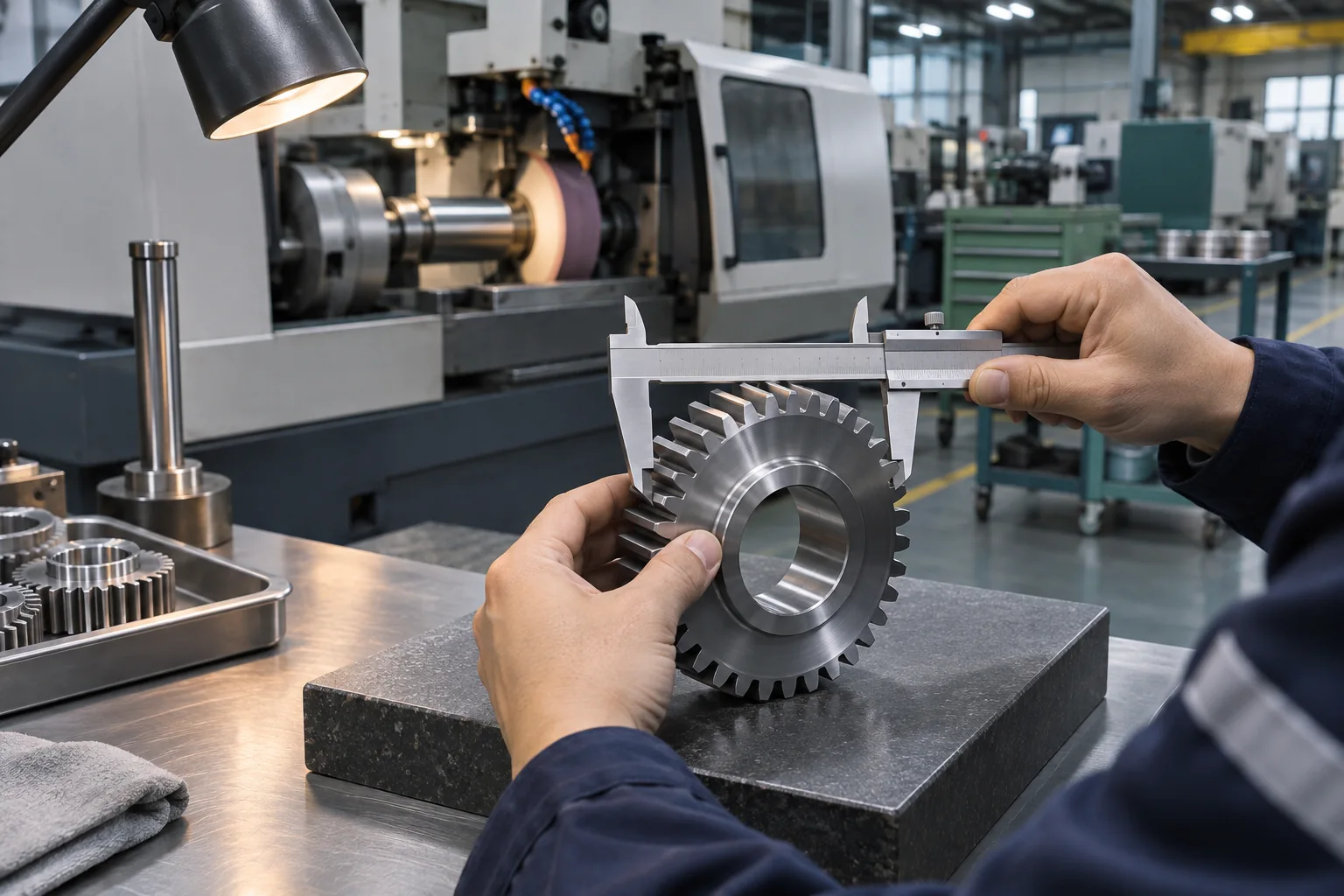
정밀 가공 현장 연출 이미지

제품 한 건이 지나가는 여섯 단계

앞 단계에서 남긴 자료와 수량을 다음 담당자가 이어받습니다.

  1. 입고 등록

    업체·품명·규격, 입고수량과 납기를 입력하고 입고사진과 작업도면을 첨부합니다.

    다음 단계로
    제품 정보 · 수량 · 도면
  2. 공정 배정

    공정 순서와 담당자를 지정합니다. 외경·내경·평면 등 필요한 작업의 치수와 공차를 확인하고, 공정을 함께 맡길 수 있습니다.

    다음 단계로
    공정 순서 · 담당자 · 작업 기준
  3. MY WORK · 작업일지

    작업자는 배정받은 작업에서 장비를 선택하고 일을 시작합니다. 진행 중 작업량과 양품·불량 수량을 작업일지에 기록합니다.

    다음 단계로
    사용 장비 · 작업량 · 양품과 불량
  4. 공정 마감·제품 완료

    공동 작업의 마지막 작업자가 완료사진과 수량을 확인해 공정을 마감합니다. 모든 공정을 마친 제품은 작업완료 처리 후 양품 수량이 출고대기에 올라갑니다.

    다음 단계로
    완료사진 · 출고대기 양품
  5. 출고 확인

    출고 담당자는 실제 인계일과 수량을 기록합니다. 나눠서 출고하면 남은 양품을 출고대기에서 확인합니다. 제품의 작업완료 사진도 함께 볼 수 있습니다.

    다음 단계로
    실제 출고수량 · 출고 이력
  6. 거래명세서

    실제 출고한 내역을 선택하고 수량·단가·세액을 확인해 거래명세서를 발행합니다. 발행 내역을 조회하고 출력할 수 있습니다.

    업무 기록
    발행 내역 · 출력본

부분출고 수량 추적 예시

100개를 입고한 제품의 공정과 출고를 기록한 가상 사례입니다. 양품 96개 중 60개를 먼저 인계하면, 나머지 36개는 출고대기에서 확인합니다.

입고100개
작업완료양품 96개 · 불량 4개
부분출고출고 60개 · 대기 36개
거래명세서 실제 출고분60개

역할별로 보는 Work Station

같은 제품 기록에서 내 작업과 다음 단계의 진행을 확인합니다.

현장 작업자

MY WORK에서 배정된 업무를 확인하고, 현장에서 작업량과 사진을 남깁니다.

  • 작업대기·진행중·중단·완료 내역 확인
  • 개인 작업일지에 수량과 장비 기록
  • 휴대폰 카메라로 완료사진 등록

생산관리자

공정을 배정하고 전체 작업현황과 직원별 작업일지에서 진행을 확인합니다.

  • 담당자 배정과 공동 작업 진행 확인
  • 생산 진행과 날짜별 작업 기록 조회
  • 공정 완료 알림으로 후속 작업 확인

출고·영업 담당자

제품의 양품과 출고 잔량을 확인하고 실제 인계 내역을 명세서 발행에 사용합니다.

  • 출고대기·부분출고·인계 이력 확인
  • 작업완료 사진 조회
  • 거래명세서 발행과 출력

직원 공통 업무

QR 출퇴근, 개인 급여명세서, 공지, 작업현황·잔업·구매 알림을 부여된 권한에 따라 이용합니다.

현장에서 휴대폰으로 열기

Work를 홈 화면에 추가하고, 회사에서 받은 계정으로 로그인하세요.

Work 로그인

갤럭시 Chrome

  1. Chrome에서 Work를 엽니다.
  2. 더보기에서 설치 및 바로가기 만들기 또는 홈 화면에 추가를 누릅니다.
  3. 설치를 선택하고 홈 화면의 Work를 엽니다.

아이폰 Safari

  1. Safari에서 Work를 엽니다.
  2. 공유 → 홈 화면에 추가를 누릅니다.
  3. 웹 앱으로 열기가 표시되면 켜고 추가합니다.